Umziehen des Archivs: Unterschied zwischen den Versionen
| [unmarkierte Version] | [unmarkierte Version] |
| Zeile 98: | Zeile 98: | ||
== Verschieben des Inhalts eines Archivspeichers in einen anderen Archivspeicher == | == Verschieben des Inhalts eines Archivspeichers in einen anderen Archivspeicher == | ||
| − | Unter bestimmten Umständen kann es erforderlich sein, Nachrichten aus einem oder mehreren Archivspeichern in einen anderen Archivspeicher zu kopieren. Dies ist beispielsweise der Fall, wenn der Inhalt externer Microsoft-SQL- oder PostgreSQL-basierter Archivspeicher übertragen werden muss oder wenn viele kleine Archivspeicher zu einem oder mehreren größeren zusammengeführt werden sollen. Nach Abschluss des Kopiervorgangs können die Quellarchivspeicher in der Regel ausgehangen werden, da der Inhalt über neuen Archivspeicher verfügbar ist. | + | Unter bestimmten Umständen kann es erforderlich sein, Nachrichten aus einem oder mehreren Archivspeichern in einen anderen Archivspeicher zu kopieren. Dies ist beispielsweise der Fall, wenn der Inhalt externer Microsoft-SQL- oder PostgreSQL-basierter Archivspeicher übertragen werden muss oder wenn viele kleine Archivspeicher zu einem oder mehreren größeren zusammengeführt werden sollen. Nach Abschluss des Kopiervorgangs können die Quellarchivspeicher in der Regel ausgehangen werden, da der Inhalt über die neuen Archivspeicher verfügbar ist. |
Vor dem Start des Vorgangs müssen folgende Voraussetzungen erfüllt sein: | Vor dem Start des Vorgangs müssen folgende Voraussetzungen erfüllt sein: | ||
| − | * Der Vorgang ist so konzipiert | + | * Der Vorgang ist so konzipiert, dass er auch während laufender Archivierungsprozesse und dem Zugriff von Benutzern auf ihre Archive ausgeführt werden kann. Dennoch empfehlen wir, MailStore Server im [[MailStore_Server_Dienst-Konfiguration#Dienst_kontrollieren|abgesicherten Modus]] zu starten. |
* Das [[MailStore_Server_Dienst-Konfiguration#Debugprotokoll|Debugpotokoll]] muss in der MailStore Server-Dienstkonfiguration aktiviert sein. | * Das [[MailStore_Server_Dienst-Konfiguration#Debugprotokoll|Debugpotokoll]] muss in der MailStore Server-Dienstkonfiguration aktiviert sein. | ||
* Der Status aller Quellarchivspeicher muss ''Schreibgeschützt'' sein, damit diese während der Ausführung des Vorgangs nicht verändert werden. Quellarchivspeicher dürfen sich außerdem nicht in einem Fehlerzustand befinden. | * Der Status aller Quellarchivspeicher muss ''Schreibgeschützt'' sein, damit diese während der Ausführung des Vorgangs nicht verändert werden. Quellarchivspeicher dürfen sich außerdem nicht in einem Fehlerzustand befinden. | ||
| Zeile 108: | Zeile 108: | ||
* Der Zielspeicher sollte ein interner Archivspeicher sein, da die Unterstützung für externe Archivspeicher veraltet ist und in einer zukünftigen Version entfernt wird. | * Der Zielspeicher sollte ein interner Archivspeicher sein, da die Unterstützung für externe Archivspeicher veraltet ist und in einer zukünftigen Version entfernt wird. | ||
| − | <p class=msnote>'''Wichtiger Hinweis:''' Je nach Menge der zu kopierenden E-Mails kann der Prozess einige Zeit in Anspruch nehmen. Stellen Sie sicher, dass während des Vorgangs externe Backup-Tools nicht auf MailStore-Daten zugreifen, der Server nicht neu gestartet wird, Netzwerkfreigaben und Datenbanken erreichbar sind, oder der Vorgang durch andere Prozesse unterbrochen wird.</p> | + | <p class=msnote>'''Wichtiger Hinweis:''' Je nach Menge der zu kopierenden E-Mails kann der Prozess einige Zeit in Anspruch nehmen. Stellen Sie sicher, dass während des Vorgangs externe Backup-Tools nicht auf MailStore-Daten zugreifen, der Server nicht neu gestartet wird, Netzwerkfreigaben und Datenbanken erreichbar sind, oder der Vorgang nicht durch andere Prozesse unterbrochen wird.</p> |
Zum Übertragen von Nachrichten muss der Befehl ''TransferStores'' in der MailStore Server Management Shell ausgeführt werden. | Zum Übertragen von Nachrichten muss der Befehl ''TransferStores'' in der MailStore Server Management Shell ausgeführt werden. | ||
| Zeile 150: | Zeile 150: | ||
TransferStores --sourceStores=1,2,3 | TransferStores --sourceStores=1,2,3 | ||
| − | Die Reihenfolge der Quellspeicher-IDs wird beachtet. | + | Die Reihenfolge der Quellspeicher-IDs wird beachtet. Der folgende Befehl verarbeitet die Quellarchivspeicher in der angegebenen Reihenfolge. |
TransferStores --sourceStores=3,1,2 | TransferStores --sourceStores=3,1,2 | ||
| − | Um alle Nachrichten des Archivspeichers mit der ID 1 in den Archivspeicher mit der ID 4 zu | + | Um alle Nachrichten des Archivspeichers mit der ID 1 in den Archivspeicher mit der ID 4 zu übertragen, führen Sie foglenden Befehl aus. Sind bereits Nachrichten im Zielspeicher vorhanden, werden alle Nachrichten aus Archivspeicher 1 angehängt. Bei Angabe eines Zielspeichers wird geprüft, ob der resultierende Speicher maximal 30.000.000 Nachrichten enthält. Neue Archivspeicher werden nicht automatisch erstellt. |
TransferStores --sourceStores=1 --targetStore=4 | TransferStores --sourceStores=1 --targetStore=4 | ||
| − | Um alle Nachrichten der Archivspeicher mit den IDs 1 und 2, beginnend mit E-Mails mit der internen Mail-ID 1000 von Archivspeicher 1 | + | Um alle Nachrichten der Archivspeicher mit den IDs 1 und 2, beginnend mit E-Mails mit der internen Mail-ID 1000 von Archivspeicher 1 in den Archivspeicher mit der ID 4 zu übertragen, führen Sie folgenden Befehl aus. Sind bereits Nachrichten im Zielspeicher vorhanden, werden die Nachrichten aus den Archivspeichern 1 und 2 angehängt. Bei Angabe eines Zielspeichers wird geprüft, ob der resultierende Speicher maximal 30.000.000 Nachrichten enthält. Neue Archivspeicher werden nicht automatisch erstellt. |
TransferStores --sourceStores=1,2 --targetStore=4 --startIndex=1:1000 | TransferStores --sourceStores=1,2 --targetStore=4 --startIndex=1:1000 | ||
Version vom 8. Januar 2026, 10:01 Uhr
Es gibt die Möglichkeit, einzelne Archivspeicher, Teile davon oder auch ein gesamtes MailStore Server Archiv jederzeit auf eine andere Festplatte, eine andere Maschine oder eine Netzwerkfreigabe umzuziehen. Was dabei beachtet werden muss und wie solch ein Umzug durchzuführen ist, wird in den folgenden Abschnitten beschrieben.
Einen einzelnen Archivspeicher komplett verschieben
Zum Verschieben eines kompletten Archivspeichers auf eine andere Festplatte oder eine Netzwerkfreigabe gehen Sie wie im Folgenden beschrieben vor. Das MailStore Programme-Verzeichnis, die MailStore Master-Datenbank und andere Archivspeicher bleiben unangetastet.
Bei der Verwendung von Netzwerkfreigaben gilt die im Artikel Verwendung von Network Attached Storage (NAS) beschriebene Vorgehensweise analog.
- Starten Sie den MailStore Client und melden Sie sich als MailStore-Benutzer mit administrativen Rechten an.
- Wechseln Sie zu Verwaltung > Storage > Speicherorte.

- Führen Sie folgende Schritte für den Archivspeicher, den Sie verschieben möchten, durch:
- Notieren Sie sich den Status und den Pfad auf der Festplatte. Diese Informationen werden in der Zusammenfassung rechts neben der Archivspeicherliste angezeigt.
- Ändern Sie den Status auf Deaktiviert.
- Verschieben Sie anschließend das Verzeichnis, das Sie im ersten Schritt notiert haben, im Dateisystem an den gewünschten Zielort.
- Klicken Sie im Kontextmenü oder im Detailbereich auf Bearbeiten...
- Der Dialog Archivspeicher-Eigenschaften bearbeiten öffnet sich.
- Ändern Sie das Basis-Verzeichnis auf das nun aktuelle. Geben Sie bei Verwendung von Netzwerkfreigaben den Pfad in UNC Notation an, z.B.:
\\Computer\Freigabename\Verzeichnis - Zum Fertigstellen klicken Sie auf Fertig.
- Ändern Sie den Status zurück auf den im ersten Schritt notierten.
Bestandteile eines einzelnen Archivspeichers verschieben
Archivspeicher bestehen in MailStore immer aus folgenden drei Bestandteilen:
- Ordnerinformationen und Metadaten
Beinhaltet alle zum Aufbau der Ordnerstruktur und E-Mail-Liste erforderlichen Daten. - E-Mail-Kopfzeilen und -inhalte
Beinhaltet die eigentlichen Nutzdaten des Archivs. - Volltextindex
Beinhaltet alle Daten, die für die Suche in E-Mails und Anhängen benötigt werden. Der Volltextindex kann zu einem beliebigen Zeitpunkt neu aufgebaut werden. Weitere Informationen finden Sie im Kapitel Suchindizes.
Auch die einzelnen Bestandteile können auf unterschiedliche physikalische Datenträger verschoben werden. Beispielsweise können Sie die Datenbank mit Ordnerinformationen und Metadaten und den Suchindex auf eine schnelle Storage verschieben, um Ordneroperationen und die MailStore Suche zu beschleunigen, wohingegen die E-Mail-Inhalte auf einer langsameren Storage verbleiben.
Zum Verschieben einzelner Bestandteile eines Archivspeichers gehen Sie wie im Folgenden beschrieben vor. Das MailStore Programme-Verzeichnis, die MailStore Master-Datenbank und andere Archivspeicher bleiben unangetastet.
Bei der Verwendung von Netzwerkfreigaben gilt die im Artikel Verwendung von Network Attached Storage (NAS) beschriebene Vorgehensweise analog.
- Starten Sie den MailStore Client und melden Sie sich als MailStore-Benutzer mit administrativen Rechten an.
- Wechseln Sie zu Verwaltung > Storage > Speicherorte.
- Führen Sie folgende Schritte für den Archivspeicher, dessen Bestandteile Sie verschieben möchten, durch:
- Notieren Sie sich den Status, dieser wird in der Zusammenfassung rechts neben der Archivspeicherliste angezeigt.
- Ändern Sie den Status auf Deaktiviert.
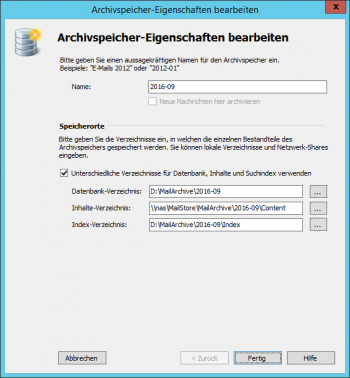
- Klicken Sie im Kontextmenü oder im Detailbereich auf Bearbeiten...
- Der Dialog Archivspeicher-Eigenschaften bearbeiten öffnet sich.
- Aktivieren Sie die Option Unterschiedliche Verzeichnisse für Datenbank, Inhalte und Suchindex verwenden. Die Verzeichnisse der einzelnen Archivspeicherkomponenten werden angezeigt.
- Verschieben Sie die Verzeichnisse im Dateisystem an die gewünschten Zielorte.
- Ändern Sie die Verzeichnisse im Dialog auf die neuen Zielverzeichnisse ab. Geben Sie bei Verwendung von Netzwerkfreigaben den Pfad in UNC Notation an, z.B.:
\\Computer\Freigabename\Verzeichnis - Zum Fertigstellen klicken Sie auf Fertig.
- Ändern Sie den Status zurück auf den im ersten Schritt notierten.

Das Archiv auf eine andere Festplatte verschieben
Um eine bestehenden MailStore Server Installation, bei der alle Archivspeicher unterhalb des Pfades der Master-Datenbank angelegt sind (Standard: C:\MailArchive) auf eine anderen Festplatte zu verschieben, gehen Sie wie im Folgenden beschrieben vor. Das MailStore Programme-Verzeichnis selber bleibt unangetastet.
- Beenden Sie den MailStore Server-Dienst über die MailStore Server Dienst-Konfiguration.
- Verschieben Sie das Master-Datenbank Verzeichnis (Standard:
C:\MailArchive) sowie alle Dateien und Unterordner an den neuen Speicherort. Die Verzeichnisstruktur muss dabei erhalten bleiben. - Ändern Sie den Pfad zur Master-Datenbank entsprechend dem neuen Verzeichnispfad über die MailStore Server Dienst-Konfiguration ab.
- Starten Sie den MailStore Server-Dienst neu.
Wichtig: Bitte beachten Sie, dass der Datendurchsatz einer externen Festplatte negativen Einfluss auf die Performance von MailStore Server haben kann.
Bitte beachten: Archivspeicher, deren Daten nicht in einem relativen Pfad zur Master-Datenbank liegen, müssen ggf. nach dem Umzug neu eingehangen oder die Pfadangaben bearbeitet werden. Details dazu finden Sie im Kapitel Speicherorte des MailStore Server Handbuchs.
Das Archiv auf eine andere Maschine verschieben
- Für den Umzug Ihres MailStore Archivs benötigen Sie ihren Lizenzschlüssel (Product-Key) und den Computernamen (Machine-Name), des Computers, auf dem MailStore Server bisher installiert war. Beides finden sie im MailStore Client in der Verwaltung unter Verschiedenes > Lizenzverwaltung.
- Es werden nur Umzüge zur gleichen oder neueren Versionen unterstützt.
- Wenn Sie in diesem Zuge auf MailStore 25.1 oder neuer aktualisieren möchten, lesen Sie die Hinweise zum Update und die Hinweise zum Update von MailStore Server auf Version 25.1 oder neuer.
Um MailStore Server inklusive aller Benutzer, Einstellungen und archivierten E-Mails auf eine andere Maschine zu verschieben, gehen Sie wie im Folgenden beschrieben vor.
- Erstellen Sie eine Datensicherung des Archivs.
- Beenden Sie den MailStore Server Dienst auf der bestehenden Maschine über die MailStore Server Dienst-Konfiguration.
- Verschieben Sie das Master-Datenbank Verzeichnis (Standard:
C:\MailArchive), welches in der MailStore Server Dienst-Konfiguration angegeben ist, inklusive aller Dateien und Unterordner sowie sämtliche Archivspeicher, die auf der bestehenden Maschine existieren, auf die neue Maschine. Stellen Sie sicher, dass die bestehende Verzeichnisstruktur beibehalten wird. - Deinstallieren Sie den MailStore Server von der bestehenden Maschine.
- Übertragen Sie Ihre MailStore Server Lizenz über unser Lizenzportal auf die neue Maschine.
- Installieren Sie MailStore Server auf der neuen Maschine. In diesem Zuge können Sie direkt die aktuellste Version installieren. Beachten Sie die Hinweise zum Update und die Hinweise zum Update von MailStore Server auf Version 25.1 oder neuer.
- Sofern der Pfad zum Master-Datenbank Verzeichnis auf der Zielmaschine nicht dem Standardpfad
C:\MailArchiveentspricht, öffnen Sie die MailStore Server Dienst-Konfiguration, beenden den MailStore Dienst und ändern den Pfad zur MailStore Master-Datenbank entsprechend dem neuen Verzeichnispfad ab. - Sollten Sie geplante Tasks auf anderen Computern eingerichtet und ein eigenes SSL-Zertifikat verwendet haben, exportieren Sie das SSL-Zertifikat und den privaten Schlüssel (in der Regal als PKCS#12 Paket) welches von MailStore Server verwendet wird aus dem Zertifikatsspeicher der alten Maschine und importieren Sie es an dieselbe Stelle auf der neuen Maschine. Konsultieren Sie ggf. die Windows Hilfe zum Thema Zertifikatsverwaltung.
- Sofern Sie bei der Installation auf der neuen Maschine denselben Produktschlüssel wie auf der alten Maschine verwendet haben und der Produktschlüssel als Wiederherstellungsschlüssel verwendet wird, müssen Sie bzgl. der Archivverschlüsselung nichts weiter unternehmen.
Haben Sie bei der Installation jedoch einen anderen Produktschlüssel verwendet als auf dem alten System, oder haben Sie das Archiv mit einem zufälligen Wiederherstellungsschlüssel gesichert, so müssen Sie das Archiv mit Hilfe des alten Produktschlüssels oder des Wiederherstellungsschlüssels vor dem Start reinitialisieren. - Starten Sie gegebenenfalls den MailStore Server-Dienst auf der neuen Maschine.
Bitte beachten: Archivspeicher deren Daten nicht in einem relativen Pfad zur Master-Datenbank liegen, müssen ggf. nach dem Umzug neu eingehangen oder die Pfadangaben bearbeitet werden. Details dazu finden Sie im Kapitel Speicherorte des MailStore Server Handbuchs.
Das Archiv auf eine Netzwerkfreigabe verschieben
Um MailStore Server inklusive aller Benutzer, Einstellungen und archivierten E-Mails auf eine Netzwerkfreigabe zu verschieben, gehen Sie wie im Folgenden beschrieben vor. Dabei gilt die im Artikel Verwendung von Network Attached Storage (NAS) beschriebene Vorgehensweise zur Installation auf einer Netzwerkfreigabe gilt analog. Das MailStore-Programm selber bleibt unangetastet.
- Beenden Sie den MailStore Server-Dienst über die MailStore Server Dienst-Konfiguration.
- Erstellen Sie auf dem NAS-System eine Netzwerkfreigabe.
- Berechtigen Sie entweder das MailStore Server Computerobjekt oder ein Benutzerobjekt auf die Netzwerkfreigabe.
- Wenn Sie ein Benutzerobjekt auf die Freigabe berechtigt haben, konfigurieren Sie MailStore Server wie in Verwendung von Network Attached Storage (NAS) beschrieben.
- Verschieben Sie alle Dateien aus dem ursprünglichen Archiv-Verzeichnis auf die neue Freigabe auf dem NAS-System.
- Ändern Sie den Pfad zur Master-Datenbank entsprechend dem neuen Verzeichnispfad über die MailStore Server Dienst-Konfiguration ab. Geben Sie den Pfad zur Netzwerkfreigabe auf dem NAS-System in UNC Notation an z.B.:
\\Computer\Freigabename\Verzeichnis - Starten Sie den MailStore Server-Dienst über die MailStore Server Dienst-Konfiguration neu.
Bitte beachten: Archivspeicher deren Daten nicht in einem relativen Pfad zur Master-Datenbank liegen, müssen ggf. nach dem Umzug neu eingehangen oder die Pfadangaben bearbeitet werden. Details dazu finden Sie im Kapitel Speicherorte des MailStore Server Handbuchs.
Einen Archivspeicher zu einer anderen Installation umziehen
Zum Umziehen eines Archivspeichers zu einer anderen Installation gehen Sie wie im Folgenden beschrieben vor. Sie benötigen dafür entweder den Produktschlüssel oder den Wiederherstellungsschlüssel der Installation, von der der Archivspeicher stammt.
- Es werden nur Umzüge zu Installationen der gleichen oder einer neueren Version unterstützt.
- Wenn Sie den Archivspeicher von einer Version vor 25.1 zu einer Installation von MailStore 25.1 oder neuer umziehen möchten, müssen alle Archivspeicher-Datenbanken auf Firebird 4 aktualisiert worden sein. Lesen Sie dazu die Hinweise zum Update von MailStore Server auf Version 25.1 oder neuer.
- Starten Sie den MailStore Client und melden Sie sich als MailStore-Benutzer mit administrativen Rechten auf dem System an, auf dem der Archivspeicher noch eingebunden ist.
- Wechseln Sie zur Verwaltung > Storage > Speicherorte.
- Hängen Sie den Archivspeicher aus.
- Verschieben Sie den oder die Ordner auf dem Dateisystem, der die Daten des Archivspeichers enthält, so dass die neue Installation darauf Zugriff hat.
- Starten Sie den MailStore Client und melden Sie sich als MailStore-Benutzer mit administrativen Rechten auf dem System an, auf dem der Archivspeicher eingebunden werden soll.
- Wechseln Sie zur Verwaltung > Storage > Speicherorte.
- Hängen Sie den Archivspeicher ein.
Verschieben des Inhalts eines Archivspeichers in einen anderen Archivspeicher
Unter bestimmten Umständen kann es erforderlich sein, Nachrichten aus einem oder mehreren Archivspeichern in einen anderen Archivspeicher zu kopieren. Dies ist beispielsweise der Fall, wenn der Inhalt externer Microsoft-SQL- oder PostgreSQL-basierter Archivspeicher übertragen werden muss oder wenn viele kleine Archivspeicher zu einem oder mehreren größeren zusammengeführt werden sollen. Nach Abschluss des Kopiervorgangs können die Quellarchivspeicher in der Regel ausgehangen werden, da der Inhalt über die neuen Archivspeicher verfügbar ist.
Vor dem Start des Vorgangs müssen folgende Voraussetzungen erfüllt sein:
- Der Vorgang ist so konzipiert, dass er auch während laufender Archivierungsprozesse und dem Zugriff von Benutzern auf ihre Archive ausgeführt werden kann. Dennoch empfehlen wir, MailStore Server im abgesicherten Modus zu starten.
- Das Debugpotokoll muss in der MailStore Server-Dienstkonfiguration aktiviert sein.
- Der Status aller Quellarchivspeicher muss Schreibgeschützt sein, damit diese während der Ausführung des Vorgangs nicht verändert werden. Quellarchivspeicher dürfen sich außerdem nicht in einem Fehlerzustand befinden.
- Die Größe des resultierenden Archivspeichers darf 30.000.000 Nachrichten nicht überschreiten. Bei automatischer Auswahl des Zielspeichers werden neue Archivspeicher bei Bedarf erstellt. Die Einstellungen für die automatische Erstellung neuer Speicher beim Erreichen der Zielgröße werden dabei berücksichtigt. Bei manueller Auswahl des Zielspeichers startet der Prozess nicht, wenn die Summe aller Nachrichten in diesem Speicher 30.000.000 überschreiten würde.
- Der Zielspeicher sollte ein interner Archivspeicher sein, da die Unterstützung für externe Archivspeicher veraltet ist und in einer zukünftigen Version entfernt wird.
Wichtiger Hinweis: Je nach Menge der zu kopierenden E-Mails kann der Prozess einige Zeit in Anspruch nehmen. Stellen Sie sicher, dass während des Vorgangs externe Backup-Tools nicht auf MailStore-Daten zugreifen, der Server nicht neu gestartet wird, Netzwerkfreigaben und Datenbanken erreichbar sind, oder der Vorgang nicht durch andere Prozesse unterbrochen wird.
Zum Übertragen von Nachrichten muss der Befehl TransferStores in der MailStore Server Management Shell ausgeführt werden.
Die Management Shell kann direkt aus MailStore gestartet werden: Melden Sie sich als Administrator am MailStore Client an und wechseln Sie zur Verwaltung > Management-API > Eingabeaufforderung.
Die Syntax des Befehls lautet:
TransferStores --sourceStores=<String> [--targetStore=<Nummer>] [--startIndex=<String>]
| Parameter | Beschreibung |
|---|---|
--sourceStores
|
Eine durch Kommas getrennte Liste der IDs der Quellarchivspeicher. |
--targetStore
|
Optional. ID des Zielarchivspeichers. Wird kein Wert angegeben, wird der Archivspeicher verwendet, der mit Hier archivieren markiert ist. |
--startIndex
|
Optional. Falls ein vorheriger Durchlauf von TransferStores unterbrochen wurde, kann ein Startindex angegeben werden. Nachrichten vor dem Startindex werden übersprungen. |
- Rufen Sie die Seite Speicherorte auf und notieren Sie sich die IDs der Archivspeicher, deren E-Mails übertragen werden sollen. Erstellen Sie bei Bedarf einen neuen internen Archivspeicher. Stellen Sie sicher, dass der Status des Zielspeichers Hier archivieren oder Normal ist. Notieren Sie sich auch die ID dieses Speichers. Stellen Sie sicher, dass der Status der Quellarchivspeicher Schreibgeschützt ist.
- Wechseln Sie zur Verwaltung > Management-API > Eingabeaufforderung.
- Führen Sie den Befehl TransferStores aus und warten Sie, bis er abgeschlossen ist. Siehe Abschnitt Beispiele weiter unten. Diese Clientsitzung kann nicht anderweitig verwendet werden und muss auf den Abschluss des Prozesses warten.
- Falls der Prozess abgebrochen wurde, finden Sie Details im Debug-Protokoll unter C:\ProgramData\MailStore\Debug Log. Die Management Shell zeigt außerdem den Befehl an, der den Vorgang an der unterbrochenen Stelle fortsetzt.
- Sobald der Prozess fehlerfrei abgeschlossen ist, trennen Sie die Quellarchivspeicher über die Seite Speicherorte.
- Überprüfen Sie, ob alle E-Mails kopiert wurden.
- Beenden Sie den sicheren Modus durch einen Neustart des MailStore-Servers.
- Entfernen Sie je nach Konfiguration alle Dateiartefakte des Quellarchivspeichers aus dem Dateisystem, z. B. Indexdateien oder den Content-Ordner.
Beispiele
Um alle Nachrichten des Archivspeichers mit der ID 1 in den mit Hier archivieren markierten Archivspeicher zu übertragen, führen Sie folgenden Befehl aus. Falls sich bereits Nachrichten im Zielspeicher befinden, werden alle Nachrichten des Archivspeichers 1 angehängt. Sobald die maximale Anzahl an Nachrichten erreicht ist, wird automatisch ein neuer Archivspeicher erstellt.
TransferStores --sourceStores=1
Um alle Nachrichten der Archivspeicher mit den IDs 1, 2 und 3 in den mit Hier archivieren markierten Archivspeicher zu übertragen, führen Sie folgenden Befehl aus. Falls sich bereits Nachrichten im Zielspeicher befinden, werden alle Nachrichten der Archivspeicher 1, 2 und 3 angehängt. Sobald die maximale Anzahl an Nachrichten erreicht ist, wird automatisch ein neuer Archivspeicher erstellt.
TransferStores --sourceStores=1,2,3
Die Reihenfolge der Quellspeicher-IDs wird beachtet. Der folgende Befehl verarbeitet die Quellarchivspeicher in der angegebenen Reihenfolge.
TransferStores --sourceStores=3,1,2
Um alle Nachrichten des Archivspeichers mit der ID 1 in den Archivspeicher mit der ID 4 zu übertragen, führen Sie foglenden Befehl aus. Sind bereits Nachrichten im Zielspeicher vorhanden, werden alle Nachrichten aus Archivspeicher 1 angehängt. Bei Angabe eines Zielspeichers wird geprüft, ob der resultierende Speicher maximal 30.000.000 Nachrichten enthält. Neue Archivspeicher werden nicht automatisch erstellt.
TransferStores --sourceStores=1 --targetStore=4
Um alle Nachrichten der Archivspeicher mit den IDs 1 und 2, beginnend mit E-Mails mit der internen Mail-ID 1000 von Archivspeicher 1 in den Archivspeicher mit der ID 4 zu übertragen, führen Sie folgenden Befehl aus. Sind bereits Nachrichten im Zielspeicher vorhanden, werden die Nachrichten aus den Archivspeichern 1 und 2 angehängt. Bei Angabe eines Zielspeichers wird geprüft, ob der resultierende Speicher maximal 30.000.000 Nachrichten enthält. Neue Archivspeicher werden nicht automatisch erstellt.
TransferStores --sourceStores=1,2 --targetStore=4 --startIndex=1:1000